
المشكلة التي يحلها هذا البرومبت
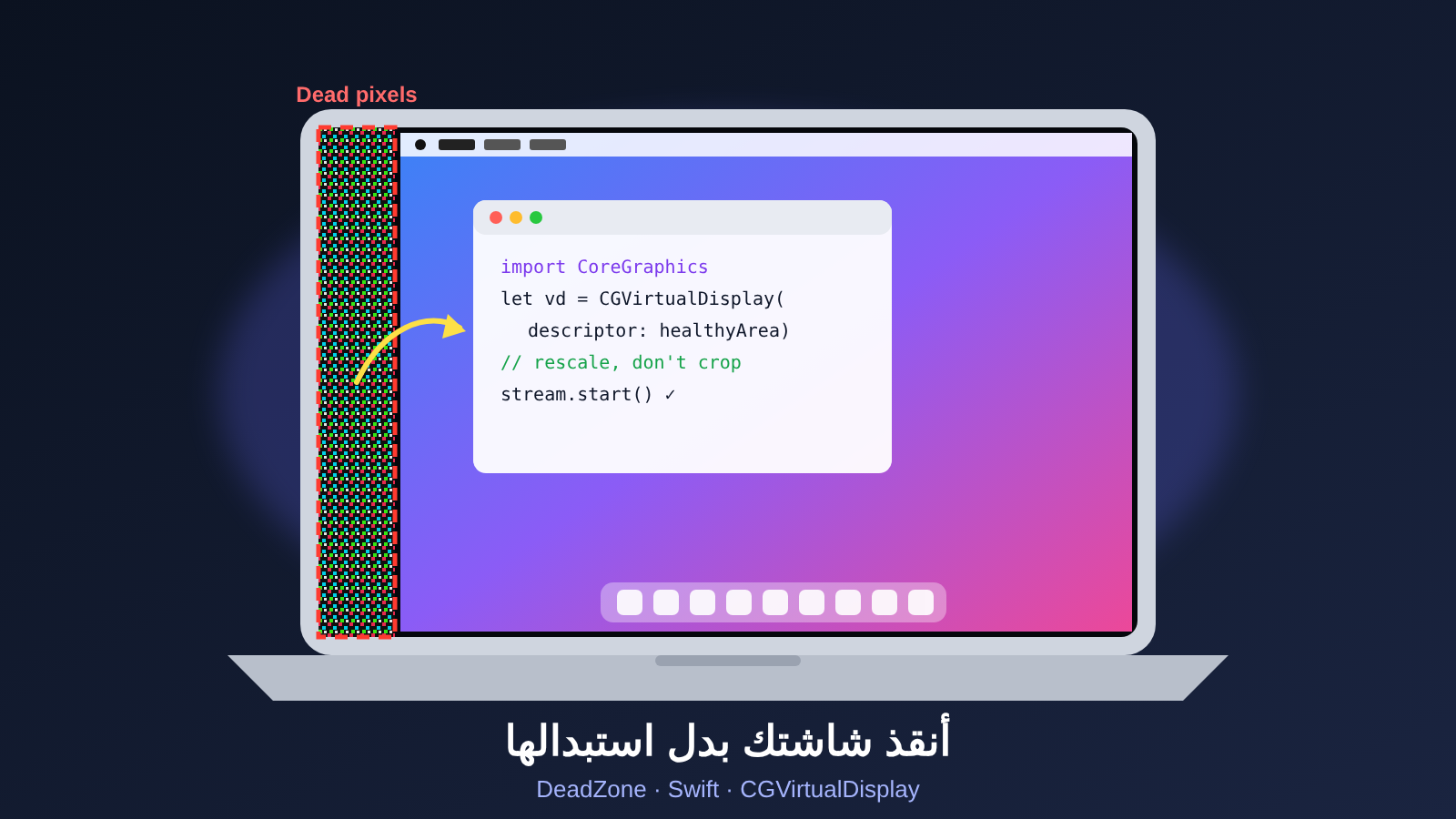
عندما يظهر شريط من البكسلات الميتة على حافة شاشة الماك المدمجة، يصبح جزء من سطح المكتب غير قابل للاستخدام: أزرار تختفي، ونصوص تُقطع، وقوائم لا تُقرأ. استبدال الشاشة في أجهزة MacBook مكلف وقد يقترب أحيانًا من نصف قيمة الجهاز. والحلول المتاحة عادةً تكتفي بتغطية الشريط بالأسود، فتبقى النوافذ والمؤشر يدخلان إليه دون إعادة توزيع ذكية للمساحة.
تطبيق macOS يعيد تحجيم سطح المكتب حول البكسلات الميتة
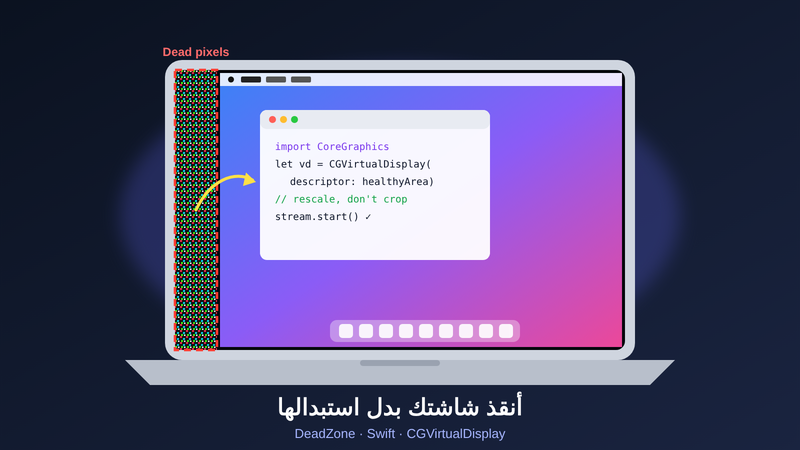
هذا البرومبت (مكتوب بالإنجليزية ليعمل بأفضل دقة مع وكلاء البرمجة) يحوّل وكيل البرمجة مثل Claude Code إلى مهندس macOS متخصص يبني لك تطبيقًا أصليًا بلغة Swift في ملف واحد. الفكرة الذكية هنا: إنشاء شاشة افتراضية بحجم المساحة السليمة فقط وجعلها الشاشة الرئيسية، ثم بثّها حيًا على الشاشة الفيزيائية بحيث يبقى الشريط الميت أسود بينما يظهر شريط القوائم والـ Dock والنوافذ والمؤشر على الجزء السليم بإعادة تحجيم كاملة لا مجرد قصّ. والأهم أن البرومبت يحمل خبرة عملية من تجربة حقيقية: التعامل مع شاشة القفل التي لا يمكن التقاطها، وإعادة بناء البث عند توقفه، والرجوع التلقائي لوضع احتياطي آمن، والحفاظ على صلاحيات النظام عبر توقيع ذاتي.
جرّب البرومبت الآن: تطبيق macOS يعيد تحجيم سطح المكتب حول البكسلات الميتة
كيف تستخدم هذا البرومبت؟
أولًا، استخدمه مع وكيل برمجة يملك صلاحية تنفيذ الأوامر على جهازك مثل Claude Code أو Codex أو Gemini CLI، لا في محادثة عادية؛ فالبرومبت يطلب فحص إصدار macOS ودقة الشاشة والمترجم قبل كتابة أي سطر. ثانيًا، املأ قسم MY INPUTS: اسم التطبيق، وجهة الشريط الميت (يسار أو يمين أو أعلى أو أسفل)، وحجمه التقريبي كنسبة من الشاشة، واختصار الطوارئ. ثالثًا، تابع الوكيل وهو يختبر كل جزء على جهازك، ووافق على طلبات صلاحيتي Screen Recording وAccessibility. في النهاية ستحصل على ملف Swift وسكربتات تثبيت وإزالة، وتطبيق في شريط القوائم يعمل تلقائيًا مع كل تسجيل دخول.
نصائح للحصول على أفضل النتائج
قِس الشريط بدقة: افتح صورة بيضاء بملء الشاشة لترى حدود البكسلات الميتة، ثم استخدم نافذة الإعدادات التي تلوّن الشريط بالأحمر لمطابقته نقطة بنقطة. شغّل سكربت التوقيع بنفسك مرة واحدة: فبدونه سينسى macOS الصلاحيات مع كل إعادة بناء. احفظ اختصار الطوارئ: إذا تعطل البث لأي سبب فهو يعيدك فورًا لوضع حجب الشريط الآمن. انتبه للتحديثات الكبرى: التطبيق يعتمد على واجهة CGVirtualDisplay غير الموثقة رسميًا من Apple، فاطلب من الوكيل مراجعته بعد كل تحديث رئيسي لـ macOS.
جرّب وشارك نتائجك
هذه الحالة مثال رائع على كيف تحوّل وكلاء البرمجة مشكلة عتاد مكلفة إلى حل برمجي في جلسة عمل واحدة. جرّب البرومبت مع Claude أو ChatGPT أو Gemini، وعدّل المدخلات بحسب جهازك وموقع العيب في شاشتك. وإن نجحت التجربة معك، شاركنا النتيجة وأي تحسينات أضفتها حتى يستفيد غيرك ممن يواجهون المشكلة نفسها.